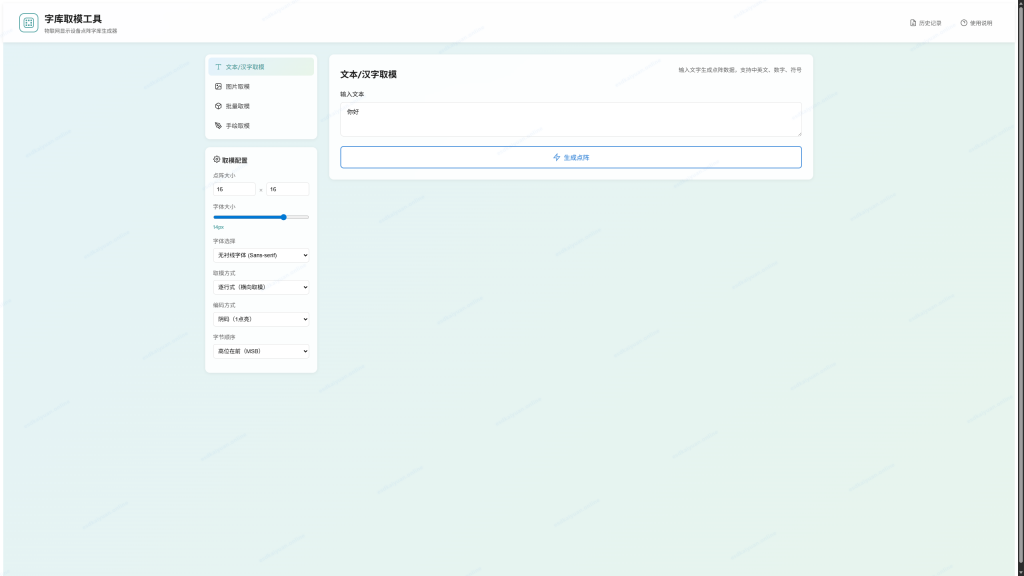
📖 快速开始
- 选择功能模块:点击左侧导航菜单,选择「文本/汉字取模」、「图片取模」、「批量取模」或「手绘取模」
- 配置参数:在左侧配置面板设置点阵大小、字体、取模方式等参数
- 输入内容:在文本框中输入字符、上传图片文件,或在画布上手绘图形
- 生成数据:点击「生成点阵」按钮,右侧将显示点阵预览和十六进制数据
- 导出结果:点击「复制」按钮复制到剪贴板,或点击「导出C文件」下载代码文件
⚙️ 核心参数详解
🔢 点阵大小(Width × Height)
- 定义:点阵的宽度和高度,单位为像素(px)
- 范围:8×8 到 128×128,支持任意尺寸组合
- 常用规格:
- 8×8:小型图标、简单符号
- 16×16:标准汉字显示(最常用)
- 24×24:中等字号,清晰度更高
- 32×32:大字号标题、重要提示
- 64×64 / 128×128:超大图标、特殊效果
- 影响:点阵越大,显示越清晰,但占用存储空间越多
- 建议:根据实际显示设备的分辨率选择合适的尺寸
🔤 字体大小(Font Size)
- 定义:渲染文字时的字号大小,单位为像素
- 范围:8px 到当前点阵高度的最大值
- 与点阵关系:
- 字体大小 ≈ 点阵高度:文字填满整个点阵区域
- 字体大小 < 点阵高度:文字较小,周围留白较多
- 字体大小 > 点阵高度:文字被裁剪,可能显示不完整
- 建议值:通常为点阵高度的 70%-90%,例如 16×16 点阵使用 12-14px 字体
🎨 字体选择(Font Family)
- 预设字体:
- 无衬线字体(Sans-serif):现代简洁,适合屏幕显示(默认推荐)
- 衬线字体(Serif):传统优雅,笔画有装饰
- 等宽字体(Monospace):每个字符宽度相同,适合代码显示
- 微软雅黑:Windows 系统默认中文字体,清晰易读
- 宋体:传统印刷字体,横细竖粗
- 黑体:笔画粗细均匀,醒目有力
- 楷体:书法风格,优雅流畅
- 仿宋:介于宋体和楷体之间
- Arial / Times New Roman / Courier New:经典西文字体
- 自定义字体:选择「自定义字体」后,可输入系统中已安装的任意字体名称
- 注意事项:
- 不同操作系统支持的字体可能不同
- 如果指定字体不存在,浏览器会自动回退到默认字体
- 中文显示建议选择中文字体(如微软雅黑、宋体等)
🔄 取模方式(Scan Mode)
作用:决定如何扫描点阵并转换为字节数据,直接影响生成的十六进制代码
➡️ 逐行式(Row Scan / Horizontal)
- 扫描顺序:从左到右,从上到下
- 处理方式:
- 从第 1 行开始,每 8 个像素为一组(不足 8 个补 0)
- 将这 8 个像素转换为 1 个字节(byte)
- 处理完第 1 行后,继续处理第 2 行,依此类推
- 示例(16×16 点阵):
- 第 1 行:16 个像素 → 2 个字节
- 第 2 行:16 个像素 → 2 个字节
- …
- 总共:16 行 × 2 字节 = 32 字节
- 适用场景:大多数 OLED/LCD 显示屏(如 SSD1306、ST7735)
- 优点:符合人类阅读习惯,数据处理直观
⬇️ 逐列式(Column Scan / Vertical)
- 扫描顺序:从上到下,从左到右
- 处理方式:
- 从第 1 列开始,每 8 个像素为一组(不足 8 个补 0)
- 将这 8 个像素转换为 1 个字节
- 处理完第 1 列后,继续处理第 2 列,依此类推
- 示例(16×16 点阵):
- 第 1 列:16 个像素 → 2 个字节
- 第 2 列:16 个像素 → 2 个字节
- …
- 总共:16 列 × 2 字节 = 32 字节
- 适用场景:某些特殊的 LCD 控制器(如 ILI9341 的部分模式)
- 优点:适合垂直刷新显示的硬件
💡 如何选择?
- 查看您的显示模块数据手册,确认支持的扫描方式
- 如果不确定,优先尝试「逐行式」,这是最常见的模式
- 如果显示的文字方向不对(旋转 90°),切换到另一种模式
🔐 编码方式(Encoding Mode)
作用:决定像素点亮灭状态对应的二进制值
⚫ 阴码(Negative Code)
- 规则:1 = 点亮(黑色),0 = 熄灭(白色)
- 逻辑:「有内容」的地方为 1,「空白」的地方为 0
- 示例:字母 “A” 的顶部像素点亮 → 该位为 1
- 适用场景:大多数 OLED 显示屏(SSD1306 系列)
- 特点:符合直觉,「有」= 1,「无」= 0
⚪ 阳码(Positive Code)
- 规则:0 = 点亮(黑色),1 = 熄灭(白色)
- 逻辑:「有内容」的地方为 0,「空白」的地方为 1
- 示例:字母 “A” 的顶部像素点亮 → 该位为 0
- 适用场景:某些 LCD 显示屏、反色显示需求
- 特点:与阴码相反,相当于对阴码数据取反
💡 如何选择?
- 优先尝试「阴码」,这是最常用的模式
- 如果显示的文字是反色的(黑白颠倒),切换到「阳码」
- 阴码和阳码可以互相转换:对所有字节执行按位取反(~操作)即可
🔢 字节顺序(Byte Order)
作用:决定一个字节内 8 个位的排列顺序
⬅️ MSB(Most Significant Bit – 高位在前)
- 规则:从左到右扫描时,左边的像素对应高位(bit 7),右边的像素对应低位(bit 0)
- 示例:8 个像素 [1,0,1,1,0,0,1,0] → 二进制 10110010 → 十六进制 0xB2
- 计算:第 1 个像素 × 2⁷ + 第 2 个像素 × 2⁶ + … + 第 8 个像素 × 2⁰
- 适用场景:大多数嵌入式系统和显示控制器
➡️ LSB(Least Significant Bit – 低位在前)
- 规则:从左到右扫描时,左边的像素对应低位(bit 0),右边的像素对应高位(bit 7)
- 示例:8 个像素 [1,0,1,1,0,0,1,0] → 二进制 01001101 → 十六进制 0x4D
- 计算:第 1 个像素 × 2⁰ + 第 2 个像素 × 2¹ + … + 第 8 个像素 × 2⁷
- 适用场景:少数特殊的显示控制器
💡 如何选择?
- 优先尝试「MSB」,这是最常用的模式
- 如果显示的文字左右镜像翻转,切换到「LSB」
- MSB 和 LSB 可以通过位反转算法互相转换
🖼️ 图片取模详解
📤 上传步骤
- 点击上传区域或拖拽图片到上传框
- 支持的格式:PNG、JPG、JPEG、GIF、BMP、WebP
- 图片会自动缩放到配置的点阵大小
- 建议在上传前将图片调整为合适的尺寸,以获得最佳效果
🎯 单色取模(Monochrome)
- 原理:将彩色图片转换为黑白二值图像
- 处理流程:
- 计算每个像素的灰度值:Gray = (R + G + B) / 3
- 与阈值比较:Gray < 阈值 → 点亮(黑色),Gray ≥ 阈值 → 熄灭(白色)
- 按照配置的取模方式生成字节数据
- 阈值调节:
- 阈值越小(如 64):更多像素被判定为「点亮」,图像更暗
- 阈值越大(如 192):更少像素被判定为「点亮」,图像更亮
- 默认值 128:平衡效果,适合大多数图片
- 适用场景:单色 OLED/LCD 显示屏、图标、Logo
- 优点:数据量小,处理速度快,兼容性好
🌈 彩色取模(Color)
- 原理:保留图片的颜色信息,每个像素用多个字节表示
- 色彩深度选项:
- 8 位(256 色):每个像素 1 字节,适合低端彩屏
- 16 位(65536 色):每个像素 2 字节,RGB565 格式,最常用
- 24 位(真彩色):每个像素 3 字节,RGB888 格式,高质量
- 数据格式:
- RGB565:R(5位) + G(6位) + B(5位) = 16 位
- RGB888:R(8位) + G(8位) + B(8位) = 24 位
- 适用场景:彩色 TFT LCD、IPS 屏幕、需要显示照片的场景
- 注意:彩色取模数据量较大,16×16 的 16 位彩色需要 512 字节
✍️ 手绘取模详解
作用:通过鼠标或触摸屏直接绘制字符,适合自定义图标、特殊符号、手写字体等场景
🎨 工具栏功能
✏️ 画笔工具(Pen)
- 功能:在画布上绘制黑色像素点
- 使用方式:
- 点击「画笔」按钮选择画笔工具
- 在画布上按住鼠标左键并拖动即可绘制
- 支持触摸屏操作(手机/平板)
- 画笔大小调节:
- 范围:1px – 10px
- 默认值:2px
- 较大的画笔适合快速填充大面积区域
- 较小的画笔适合精细绘制细节
🧹 橡皮擦工具(Eraser)
- 功能:擦除已绘制的像素点,恢复为白色背景
- 使用方式:
- 点击「橡皮擦」按钮选择橡皮擦工具
- 在需要擦除的区域按住鼠标左键并拖动
- 橡皮擦大小与画笔大小相同,可通过滑块调节
- 应用场景:
- 修正绘制错误
- 清理多余像素
- 创建镂空效果
↩️ 撤销功能(Undo)
- 功能:撤销上一次的绘制操作
- 使用方式:点击「撤销」按钮,恢复到上一次操作前的状态
- 历史记录:
- 最多保存 20 步操作历史
- 每次开始绘制前自动保存当前状态
- 可以连续多次撤销
- 注意:清空画布也会计入历史记录,可以撤销清空操作
🗑️ 清空画布(Clear)
- 功能:清除画布上的所有内容,恢复为空白状态
- 使用方式:点击「清空」按钮
- 效果:
- 所有绘制的像素被清除
- 画布恢复为纯白色背景
- 如果开启了网格显示,网格会重新绘制
- 提示:清空操作可以撤销,不用担心误操作
📐 画布与网格
🖼️ 画布尺寸
- 实际尺寸:由左侧配置的「点阵大小」决定(如 16×16、32×32)
- 显示尺寸:每个像素放大 20 倍显示,方便精确绘制
- 示例:
- 16×16 点阵 → 画布显示为 320×320 像素
- 32×32 点阵 → 画布显示为 640×640 像素
- 优势:放大显示便于精细控制每个像素的位置
🔲 网格显示
- 功能:在画布上显示网格线,辅助对齐和定位
- 开关方式:点击「网格显示」旁边的开关按钮
- 网格样式:
- 浅灰色细线(#e0e0e0)
- 线宽 0.5px,不干扰绘制
- 每个网格单元对应一个点阵像素
- 建议:
- 初学者建议开启网格,便于理解点阵结构
- 熟练后可以关闭网格,获得更清晰的视觉效果
🎯 绘制技巧
💡 技巧 1:从简单形状开始
- 先绘制基本几何形状(圆形、方形、三角形)
- 熟悉画笔的控制和像素的分布
- 逐步过渡到复杂图形
💡 技巧 2:利用对称性
- 对于对称图形,可以先绘制一半
- 观察整体效果后再补充另一半
- 保持图形的平衡和美观
💡 技巧 3:善用撤销功能
- 不要害怕犯错,随时可以撤销
- 大胆尝试不同的绘制方式
- 通过撤销对比不同效果
💡 技巧 4:参考现有字库
- 先用「文本取模」生成标准字符
- 观察点阵分布规律
- 在手绘时参考这些规律
💡 技巧 5:分层绘制
- 先绘制轮廓框架
- 再填充内部区域
- 最后细化边缘和细节
⚙️ 生成点阵数据
- 操作步骤:
- 完成绘制后,点击「生成点阵数据」按钮
- 系统会自动提取画布上的像素信息
- 根据配置的取模方式、编码方式、字节顺序生成数据
- 结果显示在下方,支持三种格式查看
- 数据处理流程:
- 将放大的画布缩小到实际点阵尺寸
- 提取每个像素的灰度值
- 根据阈值判断点亮/熄灭状态(灰度 < 128 为点亮)
- 按照配置的扫描方式转换为字节数据
- 注意事项:
- 确保绘制的内容清晰可辨
- 避免过于复杂的细节(点阵分辨率有限)
- 黑色表示点亮,白色表示熄灭
📤 导出与使用
📋 复制数据
- 操作:点击「复制」按钮
- 效果:当前选中的格式数据复制到剪贴板
- 用途:直接粘贴到代码编辑器中使用
📥 导出 C 文件
- 操作:点击「导出C文件」按钮
- 文件名:自动生成,如 hand_drawn_16x16.c
- 文件内容:// 手绘字符点阵数据 (16×16) const uint8_t hand_drawn_char[] = { 0x00, 0x00, 0x18, 0x3C, … };
- 用途:直接嵌入嵌入式项目,无需额外处理
🎨 应用场景
- 自定义图标:
- 设计独特的 UI 图标
- 创建品牌 Logo 的点阵版本
- 制作个性化的状态指示符
- 特殊符号:
- 数学符号、箭头、标记等
- 标准字库中不存在的字符
- 行业专用符号
- 手写字体:
- 模拟手写效果的个性化字体
- 书法风格的汉字
- 艺术字设计
- 游戏素材:
- 复古游戏的角色 sprite
- 道具图标、技能图标
- 地图元素、装饰图案
- 教学演示:
- 直观展示点阵原理
- 学生练习字符设计
- 理解像素与字节的对应关系
⚠️ 注意事项
- 分辨率限制:点阵尺寸较小(通常 8×8 到 32×32),不适合过于复杂的图形
- 颜色限制:仅支持黑白二值,不支持灰度和彩色
- 绘制精度:放大绘制可以提高精度,但最终效果受限于点阵分辨率
- 浏览器兼容:建议使用 Chrome、Edge、Firefox 等现代浏览器
- 触摸设备:支持手机/平板触摸操作,但精度可能不如鼠标
- 数据备份:重要的手绘作品请及时导出保存
💡 最佳实践
- ✅ 先在纸上草拟设计,明确要绘制的图形
- ✅ 从小尺寸开始(如 16×16),熟悉后再尝试大尺寸
- ✅ 定期使用「生成点阵数据」预览效果
- ✅ 结合「文本取模」生成的标准字符作为参考
- ✅ 善用撤销功能,大胆尝试不同设计
- ✅ 完成后导出 C 文件,方便后续使用和修改
📋 输出格式说明
🔢 十六进制(Hex)
- 格式:0x00, 0xFF, 0xAA, 0x55…
- 特点:紧凑、直观,便于手动检查和调试
- 用途:直接嵌入 C/C++ 代码数组
0️⃣1️⃣ 二进制(Binary)
- 格式:0b00000000, 0b11111111, 0b10101010…
- 特点:可直接看到每个像素的状态
- 用途:学习和理解取模原理,教学演示
💻 C 语言代码
- 格式:完整的 C 数组定义,包含注释和 Unicode 信息
- 示例:// 字符: 你 (Unicode: U+4F60) const uint8_t font_4F60[] = { 0x08, 0x30, 0x00, 0x00, 0x08, 0x30, 0x00, 0x00, … };
- 特点:可直接复制到项目中编译使用
- 用途:嵌入式项目开发,字库集成
💾 导出功能
📋 复制到剪贴板
- 操作:点击「复制」按钮
- 效果:当前选中的格式数据会复制到系统剪贴板
- 提示:复制成功后会显示「✓ 已复制」提示
- 粘贴:可在任何文本编辑器中按 Ctrl+V 粘贴
📥 导出 C 文件
- 操作:点击「导出C文件」按钮
- 效果:自动生成 .c 文件并下载到本地
- 文件内容:
- 文件头注释(生成时间、配置参数)
- 所有字符的完整 C 代码
- 可直接编译使用的数组定义
- 文件名:自动生成,如 font_data_20240101_120000.c
- 用途:批量导出字库,方便项目管理
💻 嵌入式系统集成指南
📦 步骤 1:准备字库文件
- 在本工具中生成所需字符的点阵数据
- 点击「导出C文件」下载 .c 文件
- 同时创建对应的 .h 头文件,声明外部数组
🔧 步骤 2:添加到项目
- 将 .c 和 .h 文件复制到您的嵌入式项目目录
- 在需要使用字库的源文件中包含头文件:
#include "font_data.h" - 确保编译器支持
uint8_t类型(需包含<stdint.h>)
📝 步骤 3:编写显示函数
void display_char(uint16_t x, uint16_t y, const uint8_t *font_data,
                  uint8_t width, uint8_t height) {
    // 根据您的显示驱动实现
    // 这里以 SSD1306 OLED 为例
    for (uint8_t row = 0; row < height; row++) {
        for (uint8_t col = 0; col < width; col++) {
            uint8_t byte_index = (row * width + col) / 8;
            uint8_t bit_index = (row * width + col) % 8;
            uint8_t pixel = (font_data[byte_index] >> bit_index) & 0x01;

            if (pixel) {
                OLED_DrawPixel(x + col, y + row, WHITE);
            } else {
                OLED_DrawPixel(x + col, y + row, BLACK);
            }
        }
    }
}
🚀 步骤 4:调用显示
// 显示单个字符
display_char(10, 10, font_4F60, 16, 16);  // 显示"你"

// 显示字符串
void display_string(uint16_t x, uint16_t y, const char *str) {
    uint16_t pos_x = x;
    while (*str) {
        // 查找字符对应的字库数据
        const uint8_t *font = find_font_data(*str);
        if (font) {
            display_char(pos_x, y, font, 16, 16);
            pos_x += 16;  // 移动到下一个字符位置
        }
        str++;
    }
}
❓ 常见问题(FAQ)
Q1: 为什么显示的文字是乱码或方块?
- 原因:取模方式、编码方式或字节顺序配置不正确
- 解决:
- 尝试切换「逐行式」↔「逐列式」
- 尝试切换「阴码」↔「阳码」
- 尝试切换「MSB」↔「LSB」
- 查看显示模块的数据手册,确认正确的配置
Q2: 为什么文字显示不完整或被裁剪?
- 原因:字体大小超过点阵高度
- 解决:减小字体大小,或增大点阵尺寸
- 建议:字体大小设置为点阵高度的 70%-90%
Q3: 如何生成完整的 ASCII 字库(0-127)?
- 方法:使用「批量取模」功能
- 步骤:
- 切换到「批量取模」标签
- 在文本框中输入所有 ASCII 字符(可使用脚本生成)
- 点击「批量生成」
- 导出完整的 C 文件
Q4: 点阵数据太大,如何优化存储空间?
- 方法 1:减小点阵尺寸(如从 32×32 改为 16×16)
- 方法 2:只生成实际使用的字符,不要生成完整字库
- 方法 3:使用压缩算法(如 RLE 行程编码)
- 方法 4:对于重复字符,只存储一份数据,通过索引引用
Q5: 如何在 STM32/Arduino 上使用生成的字库?
- STM32:
- 将 .c/.h 文件添加到 Keil/IAR/STM32CubeIDE 项目
- 在 main.c 中包含头文件
- 调用您编写的显示函数
- Arduino:
- 将 .c 文件改名为 .cpp(或直接包含 .c 文件)
- 在 .ino 文件中包含头文件
- 使用 Adafruit_GFX 或其他图形库的 drawBitmap 函数显示
Q6: 支持哪些编程语言和平台?
- 支持的语言:C、C++、Python、JavaScript、Java 等
- 支持的平台:
- 嵌入式:STM32、Arduino、ESP32、51单片机、AVR、PIC
- 桌面:Windows、Linux、macOS
- 移动端:Android、iOS
- 通用性:生成的十六进制数据是通用的,任何平台都可以使用
🎓 进阶技巧
💡 技巧 1:预览验证
- 生成点阵后,仔细观察右侧的点阵预览图
- 对比原始字符,确认点阵质量
- 如果效果不佳,调整字体大小或更换字体类型
💡 技巧 2:批量处理
- 使用「批量取模」一次性生成多个字符
- 适合生成常用汉字表、ASCII 全集、数字符号集
- 导出的 C 文件可直接用于项目,无需逐个复制
💡 技巧 3:图片预处理
- 上传前使用图像处理软件(如 Photoshop、GIMP)优化图片
- 调整为黑白二值,去除噪点和杂边
- 确保图片比例为正方形,避免变形
💡 技巧 4:测试验证
- 先在模拟器或小屏幕上测试字库效果
- 确认显示正常后再部署到正式项目
- 保存多套配置,针对不同显示设备优化
💡 技巧 5:性能优化
- 将常用字库存储在 Flash 中,节省 RAM
- 使用 DMA 传输提高显示速度
- 对于频繁显示的字符,可以缓存到 RAM 中
💡 技巧 6:手绘设计
- 利用「手绘取模」功能创建自定义图标和特殊符号
- 先在纸上草拟设计,再在画布上精确绘制
- 善用撤销功能和网格辅助,提高绘制效率
- 结合文本取模生成的标准字符作为参考
⚠️ 注意事项
- 浏览器兼容性:建议使用 Chrome、Edge、Firefox 等现代浏览器
- 字体依赖:自定义字体需要在系统中已安装,否则会自动回退
- 图片大小:过大的图片会导致处理缓慢,建议先缩小再上传
- 内存限制:批量生成大量字符时,注意浏览器内存使用情况
- 数据备份:重要的字库数据请及时导出保存,避免丢失
- 硬件差异:不同显示模块可能需要不同的配置,请以实际测试为准
🎉 总结
本工具提供了完整的点阵字库生成功能,适用于各种嵌入式显示设备。通过合理配置参数,您可以生成高质量的点阵数据,轻松集成到您的项目中。
核心要点:
- ✅ 正确配置取模方式、编码方式和字节顺序是关键
- ✅ 根据实际需求选择合适的点阵尺寸和字体
- ✅ 善用批量处理和导出功能提高工作效率
- ✅ 在实际硬件上测试验证,必要时调整参数
祝您使用愉快!如有问题,欢迎反馈。🚀
发表回复